
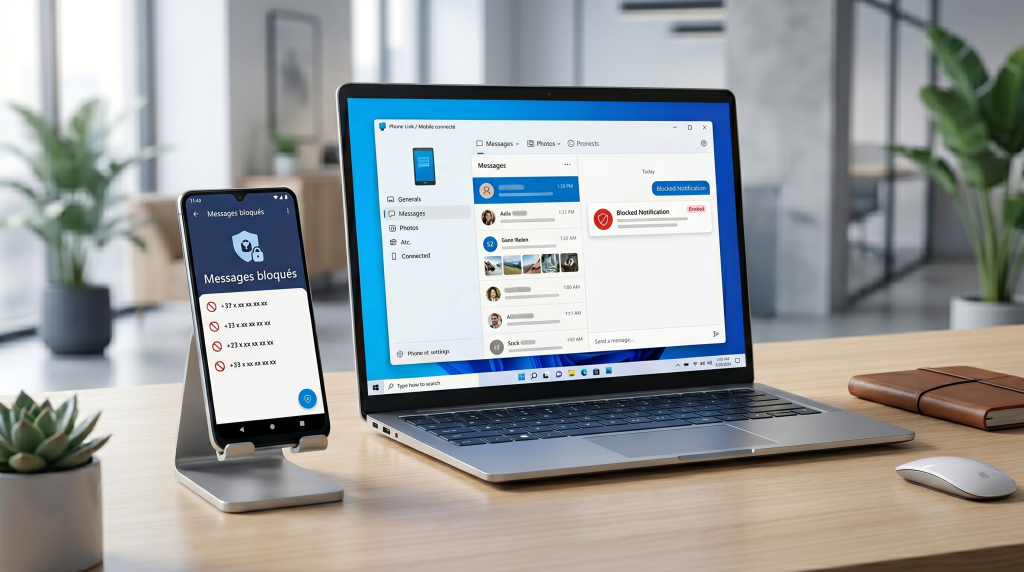
Mobile connecté (rebaptisé Phone Link depuis les dernières mises à jour Windows) est une application miroir : elle affiche ce qui se passe sur votre téléphone, mais elle ne contrôle pas qui vous envoie des SMS. Impossible donc de bloquer directement un numéro depuis le PC. La solution : bloquer le numéro sur le téléphone, puis gérer les notifications SMS côté Windows. Ce guide fait le tour complet en 4 méthodes claires.
📌 Note sur les noms de l’application : Microsoft a changé le nom plusieurs fois. L’application s’appelait « Votre téléphone » à son lancement, puis « Mobile connecté » sous Windows 10, avant de devenir « Phone Link » (le nom actuel). Dans ce guide, on utilise les trois noms pour couvrir toutes les recherches — ils désignent la même application.
✅ Réponse rapide : on ne peut pas bloquer un SMS directement depuis Mobile connecté / Phone Link sur Windows 10. Il faut bloquer le numéro depuis l’application Messages du téléphone. Pour ne plus voir les SMS sur PC, désactivez les notifications ou la synchronisation SMS dans Phone Link.
🔍 Ce que vous allez apprendre dans ce guide :
- ✓ Comment bloquer un SMS (la vraie méthode, étape par étape)
- ✓ Que faire si Mobile connecté est « bloqué par administrateur »
- ✓ Comment dissocier les SMS de Google / Phone Link
- ✓ Réinitialiser l’application quand elle ne fonctionne plus
- ✓ Différence entre bloquer, désactiver les notifications et dissocier
- ✓ Les meilleures solutions anti-spam SMS pour Windows 10
📵 Pourquoi Mobile connecté ne peut pas bloquer les SMS directement
Phone Link (ex-Mobile connecté) est un miroir de votre téléphone. Il affiche vos SMS, vos notifications, vos appels — mais il ne gère pas leur filtrage. C’est votre opérateur et votre application Messages qui décident qui peut vous joindre.
- Microsoft n’a pas accès aux filtres SMS Android ou iPhone.
- Tout blocage doit être effectué depuis le téléphone.
- Une fois bloqué sur mobile, le SMS disparaît automatiquement de Phone Link.
💡 Astuce : Phone Link peut continuer à afficher certains messages déjà synchronisés tant que l’application n’a pas été actualisée ou réinitialisée. Bloquez d’abord côté mobile, puis redémarrez Phone Link si des SMS persistent.
📱 Comment bloquer un numéro SMS sur Android ou iPhone
C’est la méthode la plus efficace. Une fois le numéro bloqué sur le téléphone, il n’apparaîtra plus dans Phone Link.
🤖 Sur Android (Google Messages / Samsung / Xiaomi)
| Application | Étapes pour bloquer |
|---|---|
| Google Messages | Ouvrir la conversation → Appui long sur le message → ⋮ → Bloquer & signaler |
| Samsung Messages | Ouvrir la conv → ⋮ (3 points) → Bloquer les numéros → Confirmer |
| Xiaomi Messages | Ouvrir la conv → ⋮ → Ajouter à la liste noire → OK |
🍎 Sur iPhone (iOS)
⚠️ Limitation iPhone : Sur Windows 10, l’intégration SMS avec iPhone est limitée. Phone Link ne propose pas toujours la synchronisation SMS iOS selon les versions de Windows et d’iOS. La méthode ci-dessous est utile pour bloquer le numéro directement sur le téléphone, même si Phone Link ne reflète pas toujours le changement côté PC.
- Ouvrir l’application Messages
- Appuyer sur la conversation indésirable
- Toucher le nom ou numéro en haut → Infos
- Défiler vers le bas → Bloquer ce correspondant
- Confirmer
✅ Résultat : Le numéro est bloqué sur le téléphone. Sous Windows 10 avec un Android, le SMS disparaît automatiquement de Phone Link. Avec un iPhone, vérifiez que la synchronisation SMS est bien active dans Phone Link — elle peut être absente selon votre configuration.
🖥️ Comment empêcher les SMS d’apparaître sur Windows 10
Vous ne voulez pas bloquer le numéro, juste arrêter les alertes sur votre PC ? Trois niveaux de désactivation sont possibles, du plus léger au plus radical.
🔔 Méthode A — Désactiver les notifications SMS uniquement
- Ouvrir Paramètres Windows (touche Win + I)
- Aller dans Système → Notifications et actions
- Trouver Phone Link (ou « Votre téléphone ») dans la liste
- Désactiver le bouton ou cliquer dessus pour choisir finement : décocher Messages
⚠️ Résultat : Vous ne recevez plus d’alertes, mais les SMS restent visibles si vous ouvrez l’application Phone Link.
🔁 Méthode B — Désactiver la synchronisation SMS dans Phone Link
- Ouvrir l’application Phone Link sur le PC
- Cliquer sur ⚙️ Paramètres (roue dentée en haut à droite)
- Onglet Fonctionnalités
- Désactiver Messages
✅ Résultat : Aucun SMS n’apparaît plus dans Phone Link. Les appels et autres fonctions restent actifs si vous le souhaitez.
🔌 Méthode C — Dissocier complètement le téléphone
- Dans Phone Link → ⚙️ Paramètres → Mon appareil
- Cliquer sur Supprimer cet appareil
- Confirmer la déconnexion
- Sur Android : Paramètres → Applications → Phone Link → Révoquer les autorisations
🔴 Résultat : Connexion totalement coupée. Plus aucune donnée du téléphone ne transite par Windows. C’est la solution la plus radicale — efficace, mais vous perdez toutes les fonctions de Phone Link.
⚖️ Différence entre bloquer, désactiver et dissocier — Quel choix faire ?
Ces actions sont souvent confondues. Voici la différence exacte entre chaque solution.
| Action | Ce que ça fait | Ce que ça ne fait pas | Difficulté |
|---|---|---|---|
| Bloquer le numéro (sur mobile) | Stoppe toute réception du numéro, sur mobile ET Phone Link | Ne bloque pas les autres numéros spam | Facile |
| Désactiver notifications | Masque les alertes Windows. Vous n’êtes plus dérangé. | Les SMS restent lisibles dans l’appli Phone Link | Facile |
| Désactiver synchro SMS | Empêche tout affichage de SMS dans Phone Link | N’empêche pas la réception sur le téléphone | Moyen |
| Dissocier Phone Link | Coupe toute connexion PC ↔ téléphone | Vous perdez toutes les fonctions (appels, photos, etc.) | Radical |
🛡️ Solutions anti-spam SMS efficaces
Les SMS spam et phishing (aussi appelés smishing) sont en forte augmentation. Voici les solutions les plus efficaces.
| Solution | Efficacité | Difficulté | Détail |
|---|---|---|---|
| Signaler au 33700 | ⭐⭐⭐⭐⭐ | Facile | Transférer le SMS spam au 33700 — service officiel français gratuit |
| Filtre Google Messages | ⭐⭐⭐⭐ | Facile | Paramètres → Protection contre le spam → Activer |
| Truecaller | ⭐⭐⭐⭐ | Moyen | Application tierce — identifie et bloque automatiquement les spammeurs |
| Filtres opérateur | ⭐⭐⭐ | Moyen | Orange (app Orange Téléphone), Free (app Free & moi), SFR et Bouygues proposent des filtres anti-spam directement depuis l’espace client ou leur application mobile |
| Ne jamais répondre aux spams | ⭐⭐⭐⭐⭐ | Facile | Répondre confirme que le numéro est actif — le spam s’intensifie alors |
🚨 Smishing (phishing par SMS) : Méfiez-vous des SMS contenant des liens urgents (livraison colis, amende, impôts). Ne cliquez jamais. Transférez directement au 33700.
🔍 Pourquoi les SMS bloqués apparaissent encore dans Phone Link ?
Vous avez bloqué le numéro sur le téléphone mais Phone Link continue d’afficher les messages ? Voici les causes fréquentes et leurs solutions.
| Problème | Cause probable | Solution |
|---|---|---|
| SMS bloqué encore visible | Cache Phone Link non vidé | Paramètres Windows → Applications → Phone Link → Options avancées → Réinitialiser |
| Synchronisation retardée | Optimisation batterie Android active | Paramètres → Batterie → Phone Link → Pas de restriction |
| SMS qui reviennent | Double SIM non bloquée | Vérifier que le blocage est appliqué sur les deux cartes SIM |
| Messages RCS toujours visibles | RCS (Google Messages) traité différemment | Bloquer aussi dans Google Messages → Spam et blocage |
| Phone Link ne répond plus | Bug de synchronisation | Fermer Phone Link → Redémarrer → Relier le téléphone à nouveau |
🔄 Réinitialiser Mobile connecté / Phone Link — et « bloqué par administrateur »
Si Phone Link dysfonctionne ou affiche « bloqué par l’administrateur » (souvent en environnement pro ou sur PC d’entreprise), voici la procédure complète de réinitialisation.
- Ouvrir Paramètres Windows → Applications
- Chercher Phone Link (ou « Votre téléphone »)
- Cliquer sur Options avancées
- Appuyer sur Réinitialiser — toutes les données de l’app sont effacées
- Rouvrir Phone Link et relier le téléphone depuis zéro
⚠️ PC d’entreprise — « bloqué par l’administrateur » : Cette restriction vient de la politique IT de votre entreprise (GPO). Vous ne pouvez pas la contourner sans autorisation de l’administrateur réseau. Contactez votre service informatique.
❓ Questions fréquentes (FAQ)
📋 En résumé — quelle méthode choisir ?
- Bloquer un numéro précis → le bloquer directement sur le téléphone (Android ou iPhone). C’est la méthode la plus propre.
- Ne plus être dérangé sur le PC → désactiver les notifications Phone Link dans Windows.
- Ne plus voir aucun SMS sur le PC → désactiver la synchronisation SMS dans Phone Link.
- Couper toute connexion → dissocier le téléphone depuis Phone Link (ex-Mobile connecté / Votre téléphone).
- Lutter contre le spam → signaler au 33700 + activer le filtre Google Messages ou celui de votre opérateur.
📖 Pour aller plus loin : Comment connecter son téléphone à Windows 10 sans fil — le guide complet pour configurer Phone Link de A à Z.
💬 Vous avez une astuce supplémentaire ? Une question précise ?
Laissez un commentaire ci-dessous ou contactez notre support — nous répondons sous 24h.