

💬 Le mot de Florian
Configurer un nouvel appareil Google peut vite devenir frustrant : on a ses habitudes sur son ancien smartphone, puis tout change au moment de passer au nouveau modèle.
J’ai regroupé ici les étapes essentielles pour vous aider à configurer votre appareil sans stress, que ce soit un téléphone Android, une Android TV, une Freebox ou un appareil connecté compatible Google.
Si vous bloquez à une étape ou si votre appareil n’est pas détecté, vous pouvez nous écrire à hello@centraltelecom.fr
📋 Sommaire — Aller directement à :
- → Les 3 vérifications avant de commencer
- → Comment faire « Ok Google configurer mon appareil » ?
- → Configurer un appareil à proximité
- → Configurer un nouveau téléphone avec l’ancien
- → Android TV, Smart TV, Mi TV Stick
- → Freebox & box SFR (le guide FR)
- → Pourquoi Ok Google ne détecte pas mon appareil ?
- → FAQ rapide
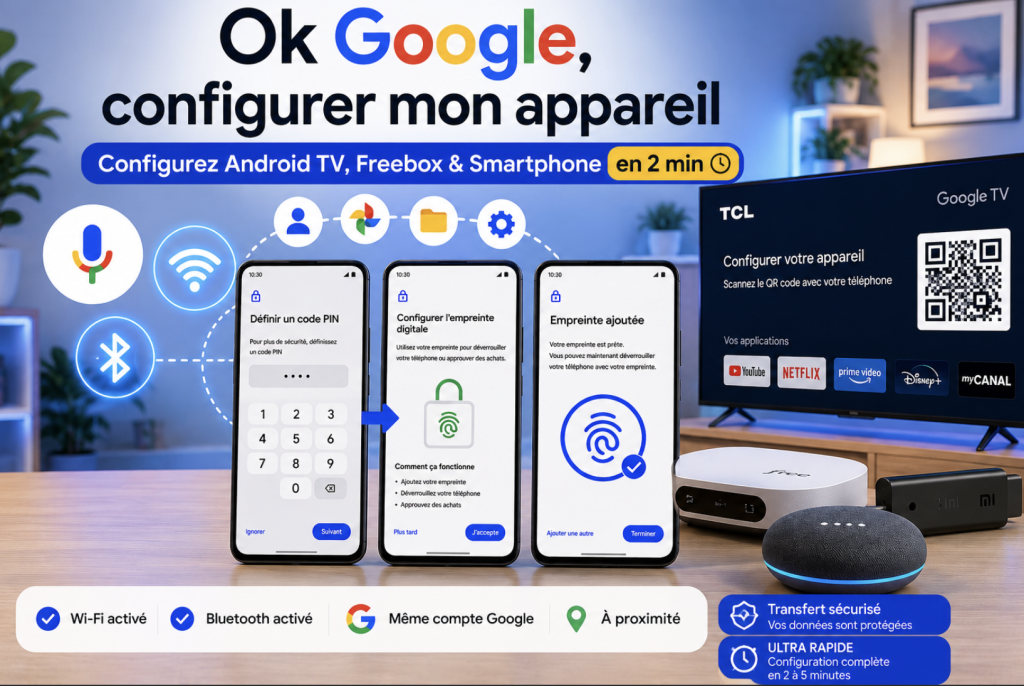
⚡ La solution en 2 minutes
Configurez votre appareil maintenant :
Activez le Wi-Fi et le Bluetooth sur les deux appareils
Allumez votre nouvel appareil et connectez-le au Wi-Fi
Sur votre ancien appareil, dites : « Ok Google, configure mon appareil »
✅ Fonctionne avec :
📦 Freebox
🔴 SFR
📱 Android
🖥️ TCL / MiTV
Quel appareil voulez-vous configurer ?
| Appareil | Compatible Ok Google | Méthode rapide | Difficulté |
|---|---|---|---|
| 📦 Freebox Pop / Ultra | ✅ | QR code + app Freebox | Facile |
| 📺 TCL Android TV | ✅ | Smartphone à proximité | Facile |
| 🔴 SFR Connect TV (connect t) | ✅ | Google Assistant | Moyen |
| 🔌 Mi TV Stick (Xiaomi) | ✅ | Bluetooth + Google Home | Facile |
| 📱 Honor 400 / Android | ✅ | Sauvegarde Google + voix | Facile |
| 🍎 iPhone | ⚠️ | App Google uniquement | Limité |
⚙️ Les 3 vérifications obligatoires avant de commencer
Avant de dire « Ok Google configure mon appareil », vérifiez ces 3 points en 30 secondes. 90 % des problèmes de détection viennent d’ici.
📶
1. Wi-Fi activé et identique sur les deux appareils
Les deux appareils doivent être connectés au même réseau Wi-Fi. Attention si vous avez un réseau 2,4 GHz et un 5 GHz séparés : connectez les deux au même.
🔵
2. Bluetooth activé
La détection de proximité utilise le Bluetooth. Sans lui, les appareils ne se « voient » pas, même sur le même Wi-Fi.
🔑
3. Un compte Google actif sur votre ancien smartphone
C’est ce compte (ainsi que vos contacts, mots de passe Wi-Fi et préférences sauvegardées) qui sera copié en toute sécurité vers le nouvel équipement. Pas besoin de le configurer à l’avance sur le nouveau — c’est justement l’objectif de la commande.
❓ Comment faire pour « Ok Google configurer mon appareil » ?
✅ Réponse directe
En résumé : dites « Ok Google, configure mon appareil » sur votre ancien téléphone Android pendant la configuration du nouveau. L’assistant fait tout automatiquement.
- Sur votre ancien téléphone Android, ouvrez l’application Google.
- Dites à voix haute : « Ok Google, configure mon appareil » — c’est l’impératif vocal. Vous pouvez aussi dire « Ok Google, configurer mon appareil » (infinitif) : l’assistant comprend les deux.
- Google Assistant ou Gemini lance automatiquement le processus de détection du nouvel appareil.
- Placez les deux appareils à moins de 30 cm l’un de l’autre.
- Suivez les instructions à l’écran : confirmation du compte Google, sélection des apps à transférer, restauration des paramètres.
⚠️ Mise à jour 2026 : Sur certains téléphones Android, Gemini peut remplacer Google Assistant comme assistant principal si vous l’avez activé. La commande « Hey Google » reste disponible si elle est activée dans vos paramètres. Si vous voyez une nouvelle interface colorée, c’est Gemini — la procédure de configuration reste identique.
📡 Comment configurer un appareil à proximité ?
La configuration « à proximité » (Android Nearby Setup) est la méthode la plus rapide. Elle utilise le Bluetooth pour que votre ancien téléphone transmette automatiquement le Wi-Fi, le compte Google et les préférences au nouveau — sans rien taper à la main.
Étapes :
- Allumez le nouvel appareil → l’écran de configuration s’affiche.
- Choisissez « Copier les applications et les données » ou « Configurer depuis un autre téléphone Android ».
- Un QR code ou un code de couplage s’affiche sur le nouvel appareil.
- Sur votre ancien téléphone, dites « Ok Google, configure mon appareil » ou scannez le QR code via la caméra.
- Placez les appareils côte à côte : la détection Bluetooth se fait en quelques secondes.
- Confirmez votre compte Google → le transfert démarre automatiquement.
🔒 Vos données sont-elles sécurisées ? Oui. Le transfert est sécurisé par Google et nécessite la validation de votre compte à chaque étape. Votre ancien téléphone n’est pas effacé pendant l’opération. Les données sont copiées, pas déplacées.
📱 Comment configurer mon nouveau téléphone avec l’ancien ?
Vous changez de smartphone (Honor 400, Samsung, Google Pixel…) ? Aucune donnée ne sera perdue si vous suivez cette méthode. Temps moyen observé : 5 à 10 minutes selon le volume de données.
Méthode 1
Via la commande vocale (recommandé)
Dites « Ok Google, configure mon appareil » sur l’ancien téléphone pendant la première configuration du nouveau. Google transfère automatiquement contacts, apps, photos (si sauvegardées), Wi-Fi et paramètres.
Méthode 2
Via la sauvegarde Google (si l’ancien téléphone n’est plus disponible)
Sur le nouveau téléphone → Paramètres → Google → Sauvegarde → Restaurer à partir d’une sauvegarde → choisissez votre ancien appareil dans la liste.
Méthode 3
Via câble USB (le plus rapide pour les grandes bibliothèques)
Connectez les deux téléphones via un câble USB-C. Au démarrage du nouveau, choisissez « Câble » comme source de transfert. Idéal pour +100 Go de photos.
✅ Vos données ne sont pas supprimées de l’ancien téléphone. Le processus est une copie. Vous pouvez réinitialiser l’ancien appareil manuellement ensuite si vous le souhaitez.
📺 Ok Google configurer mon appareil Android TV, Smart TV ou TV Stick
La vraie torture : configurer une TV avec une télécommande et saisir son mot de passe Wi-Fi touche par touche. Voici comment l’éviter complètement grâce à Ok Google. Testé sur Android TV 14 et Google TV.
📦 Ok Google configurer mon appareil : Freebox et box SFR
🇫🇷 Section exclusive — cas spécifiques opérateurs français
🔧 Pourquoi « Ok Google » ne détecte pas mon appareil ?
Si votre commande « Ok Google configure mon appareil » ne fonctionne pas, voici les 5 causes les plus courantes et leur solution en 1 minute.
🔍 Forcer la détection d’un appareil à proximité
Si la détection automatique échoue, vous pouvez la lancer manuellement via ce chemin sur votre smartphone Android :
Paramètres → Google → Appareils et partage → Appareils → Rechercher des appareils à proximité
Cette option force une nouvelle recherche Bluetooth/Wi-Fi et détecte les appareils que la commande vocale aurait manqués.
| Problème | Cause probable | Solution rapide |
|---|---|---|
| Aucun appareil détecté | Bluetooth désactivé | Activez le Bluetooth sur les deux appareils |
| Réseaux Wi-Fi différents | 2,4 GHz ≠ 5 GHz | Connectez les deux au même réseau (même SSID) |
| Ok Google ne répond pas | Google Assistant désactivé | Paramètres → Google → Assistant → Activer |
| Détection lente ou ratée | Appareils trop éloignés | Placez-les à moins de 20 cm pendant le couplage |
| Erreur Play Services | Services Google obsolètes | Play Store → Mes apps → Mettre à jour Google Play Services |
❓ FAQ — Réponses rapides
✅ En résumé
La commande « Ok Google, configure mon appareil » fonctionne sur la grande majorité des appareils Android — smartphones (Honor 400, Samsung, Pixel…), Android TV, Freebox Pop, Freebox Ultra, Mi TV Stick, MiTV Aespo, TCL et SFR Connect TV. Prérequis : Wi-Fi + Bluetooth actifs, compte Google sur l’ancien appareil. Temps de configuration : 2 à 5 minutes en moyenne.
Article testé sur Freebox Pop, Freebox Ultra, TCL Android TV, Samsung Galaxy sous Android 14 et 15. Dernière mise à jour : mai 2026.
L’obsolescence programmée ça m’énerve mais merci des indications